11. 관리 설정
이 장은 워크스페이스 관리자를 위한 내용입니다. 사이드바에서 "Team settings"를 엽니다. 설정은 다음과 같이 묶여 있습니다: "Workspace", "Branding", "Workflows", "Integrations", "Security & compliance".
11.1 멤버 ("Workspace" → "Members")
- 워크스페이스에 사람을 초대합니다. 멤버는 member(멤버) 또는 admin(관리자) 역할을 가집니다.
- 멤버는 유료 좌석을 사용합니다. 리뷰어는 그렇지 않습니다 — 리뷰어는 프로젝트별로 초대하세요 (5장).
- 관리자는 멤버, 결제, 연동, 보안을 관리할 수 있고, 검토 결정도 삭제할 수 있습니다.
11.2 구독 ("Workspace" → "Subscription")
요금제, 좌석, 결제를 관리합니다. 요금제 제한에는 다음이 포함됩니다: 프로젝트 수, 저장 용량, 업로드 파일 크기, 프로젝트당 시안 수, 시안당 버전 수, 프로젝트당 리뷰어 수, 프로젝트당 섹션 수, 기능 접근 권한(영상 검토, 비공개 섹션, 휴지통, 연동).
11.3 브랜딩
- "Logo & Branding" — 검토 화면과 이메일에 로고를 넣습니다.
- "Watermark" — 보고 있는 시안에 워터마크를 넣습니다. 워터마크 이미지나 문구, 위치, 투명도, 크기를 설정할 수 있습니다. 아직 공개되지 않은 디자인을 외부 리뷰어와 공유할 때 보호 용도로 사용하세요.
11.4 워크플로우
"Global settings"
프로젝트 전체에 적용되는 기본값이며, 다운로드 제어도 포함됩니다: 모든 버전 다운로드를 허용하거나, 최종 확정된 버전만 허용합니다.
"Approval checklist"
승인이 완료되기 전에 리뷰어가 확인해야 하는 체크리스트 항목을 정합니다 (4장). 항목은 짧게, 예/아니오로 답할 수 있게 만드세요.
"Custom fields"
시안에 사용할 구조화된 메타데이터 필드를 만듭니다. 필드 유형: 텍스트, 긴 텍스트, 숫자, 날짜, 토글, 선택, 다중 선택, 사람(단일/다중), 평점, 다중 텍스트. 필드는 프로젝트별로 활성화하고, 값은 시안별로 설정합니다.
CPG 예시: SKU 코드(텍스트), 시장(선택), 출시일(날짜), RA 승인 담당자(사람).
"Bulk operations"
여러 프로젝트를 한 번에 보관하거나 정리합니다 ("Bulk operations" → 일괄 보관).
11.5 연동 ("All integrations")
"Integrations" 페이지는 다음과 같이 묶여 있습니다:
| 그룹 | 연동 |
|---|---|
| "Apps & extensions" | Adobe (Creative Cloud 확장 프로그램 — "Install"), iOS 앱 — "Install", 크롬 확장 프로그램 — "Add to Chrome" |
| "Direct integration" | Webhooks — "Configure", Slack — 프로젝트별 알림, Asana — "Connect", ClickUp / Monday.com — "Coming soon"(출시 예정) |
| "Integration marketplace" | Zapier — "Enable", Make — "Coming soon", "Suggest an integration"(연동 제안하기) |
참고:
- Adobe 확장 프로그램으로 디자이너는 포토샵, 일러스트레이터, 인디자인에서 바로 시안을 업로드할 수 있습니다.
- Slack은 프로젝트별로 설정하며, 검토 활동을 채널에 알려줍니다.
- Zapier와 Webhooks로 검토 이벤트를 다른 시스템(예: PLM 시스템)과 연결할 수 있습니다. 일부 연동은 특정 요금제가 필요합니다 ("Request Access").
11.6 보안과 규정 준수
- "Security & SSO" — 엔터프라이즈 요금제용 SSO(SAML) 통합 로그인 설정입니다.
- "Audit logs" — 워크스페이스 내 활동 기록으로, 규정 준수 팀을 위한 것입니다.
- "Recycle bin" — 삭제한 프로젝트, 시안, 버전을 복원합니다. 요금제 기능입니다.
11.7 전체 현황 보기 (관리자용 개요)
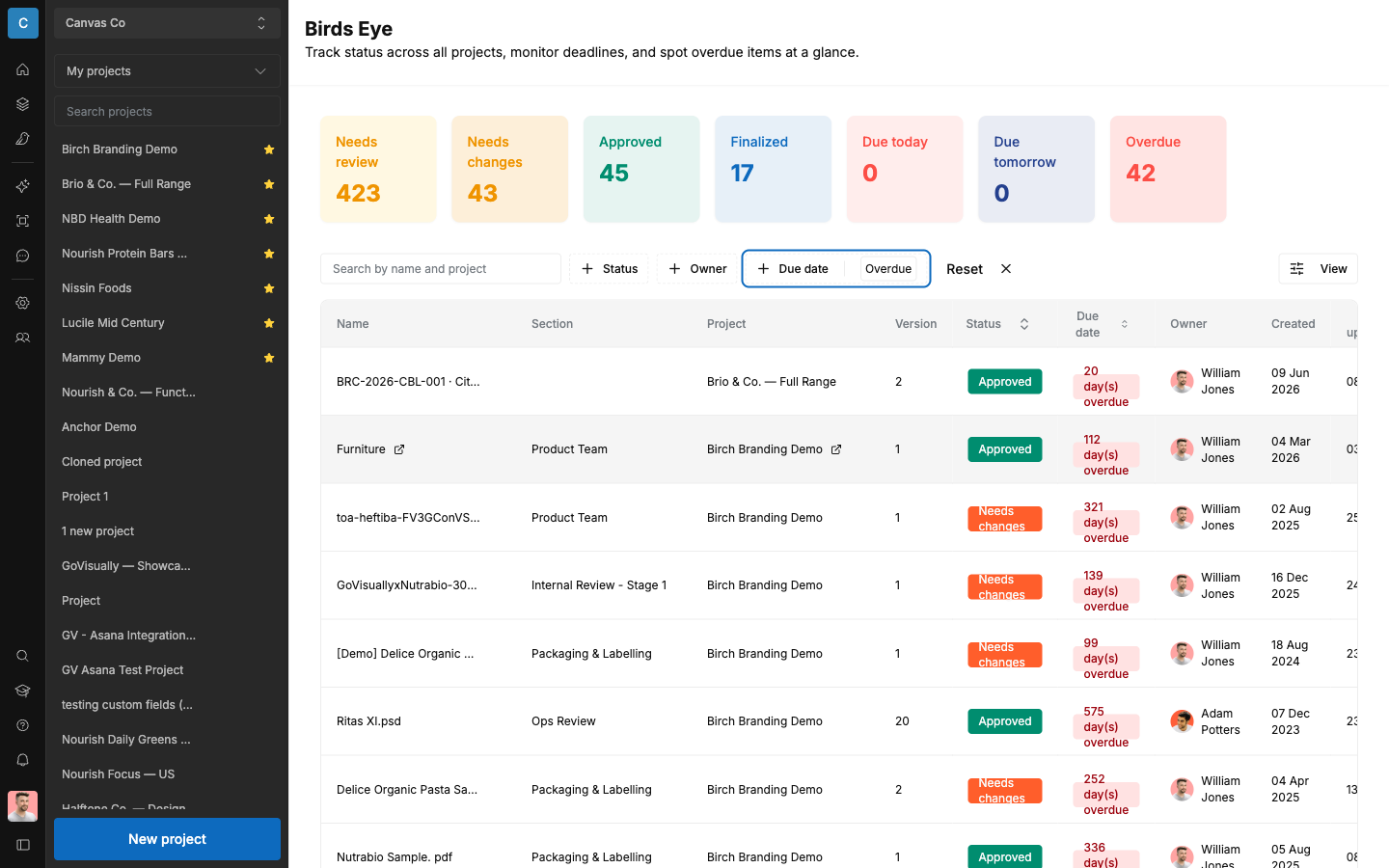
사이드바의 "Bird's eye"를 누르면 "Birds Eye" 화면이 열립니다: "Track status across all projects, monitor deadlines, and spot overdue items at a glance."(모든 프로젝트의 상태를 추적하고, 마감일을 확인하고, 기한이 지난 항목을 한눈에 파악하세요.)
- 상단의 일곱 개 요약 타일에서 필터를 적용하기 전에 바로 숫자를 볼 수 있습니다: "Needs review", "Needs changes", "Approved", "Finalized", "Due today", "Due tomorrow", "Overdue".
- 그 아래에는 모든 프로젝트의 모든 시안을 담은 표가 하나 있습니다. 열: "Name", "Section", "Project", "Version", "Status", "Due date", "Owner", "Created".
- "+ Status", "+ Owner", "+ Due date"로 걸러볼 수 있습니다 (타일과 같은 옵션: "Overdue", "Due today", "Due tomorrow"). 이름과 프로젝트로 검색할 수 있습니다. "Reset"을 선택하면 필터가 초기화됩니다.
이 화면은 운영 현황판으로 사용하세요: 모든 제품 라인에 걸쳐 기한이 지난 것, 검토를 기다리고 있는 것을 모두 볼 수 있습니다.
11.8 알림
알림 설정은 워크스페이스 전체가 아니라 개인별입니다. 각자 "My profile" → "Notifications"에서 직접 관리합니다: 전체 이메일 스위치, 전체 빈도("Immediate" / "Hourly" / "Daily" / "Weekly"), 이벤트 종류별 설정, 프로젝트별 알림 중지입니다. 전체 안내는 1장 1.6절에 있습니다. 관리자가 다른 사람의 알림 설정을 대신 정할 수 있는 기능은 없습니다.