10. GIA 챗
Gia는 GoVisually의 AI 어시스턴트입니다. 검토, 검토 결과, 수정 방법에 대해 편하게 질문할 수 있습니다.
10.1 챗 열기
세 가지 방법으로 열 수 있습니다:
- 사이드바: "GIA - AI assistant"를 선택합니다. "GoVisually Gia" 화면이 열리고 "Online" 상태가 보입니다.
- 작은 창: 시안 작업을 하면서 작은 창으로 Gia를 열 수 있습니다.
- 검토 결과에서 바로: AI 검토 결과에서 "Ask Gia"를 선택합니다 (8장). 그 검토 결과를 배경 정보로 담은 채로 챗이 열립니다.
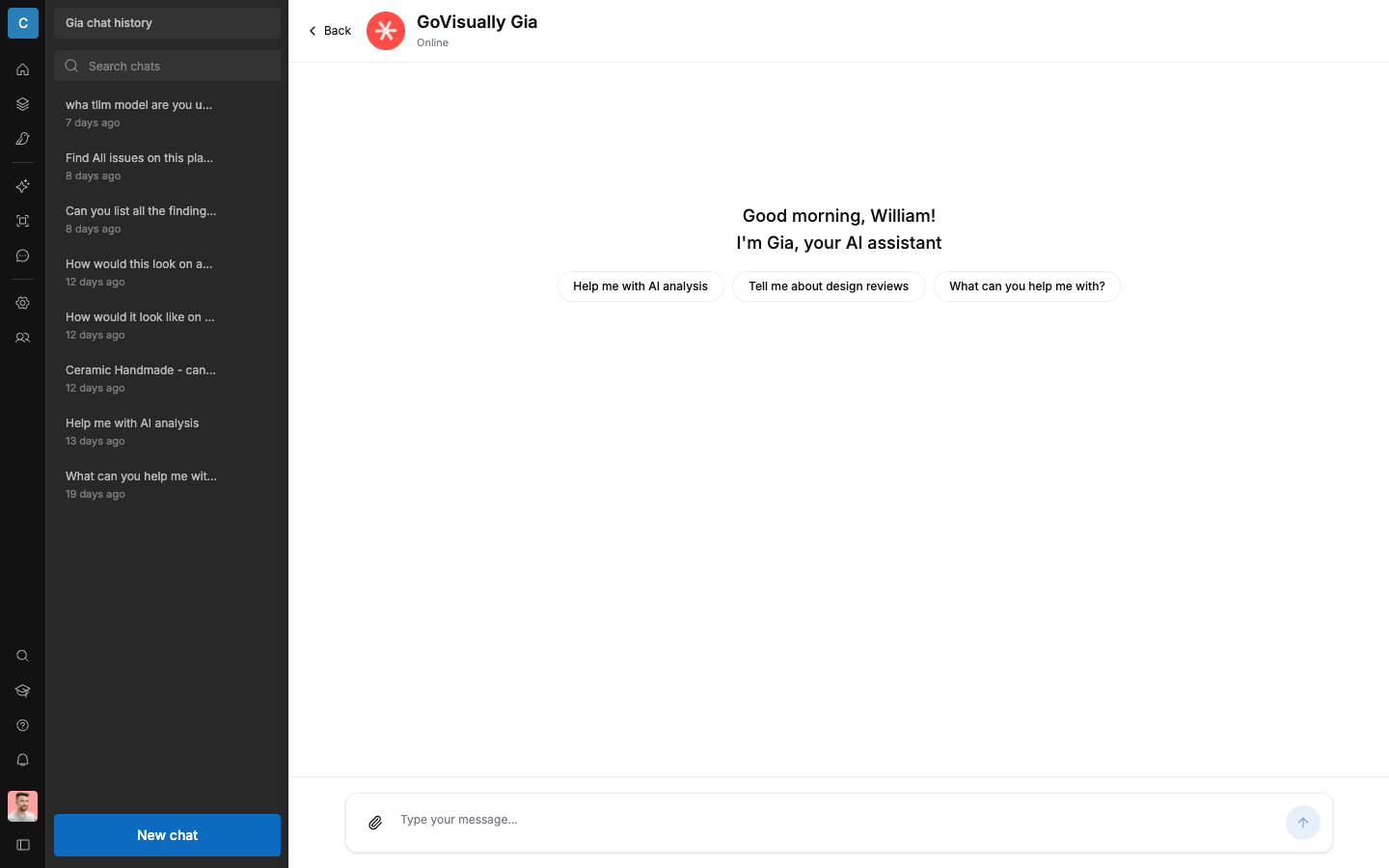
빈 채팅 화면에서는 이렇게 인사합니다 ("Good morning, {이름}!" — "I'm Gia, your AI assistant") 그리고 시작할 만한 질문을 추천합니다:
- "Help me with AI analysis" (AI 분석을 도와주세요)
- "Tell me about design reviews" (디자인 검토에 대해 알려주세요)
- "What can you help me with?" (무엇을 도와줄 수 있나요?)
10.2 질문하기
- "Type your message…" 입력란에 씁니다.
- 메시지를 보냅니다. Gia가 답변을 준비하는 동안 "Thinking…"이 보입니다.
- 답변을 읽습니다. 같은 채팅에서 이어서 질문할 수 있습니다 — Gia는 대화 내용을 기억합니다.
10.3 자주 하는 작업
검토 결과 이해하기 (RA, 마케팅):
- 검토 결과에서 "Ask Gia"를 선택합니다.
- 추천 질문을 사용하세요: "Explain this finding in detail"(이 결과를 자세히 설명해 주세요), "How can I fix this issue?"(어떻게 고치면 되나요?), "What are the compliance implications?"(규제상 어떤 의미가 있나요?).
- Gia가 검토 결과, 인용된 규정, 수정 방법을 설명해 줍니다.
막힐 때 물어보기 (누구나):
- "What can you help me with?"(무엇을 도와줄 수 있나요?)라고 물어보면 Gia가 할 수 있는 일을 볼 수 있습니다.
- 디자인 검토와 AI 분석 결과에 대해 물어보세요.
10.4 채팅 관리하기
- "New chat"을 선택하면 새 대화를 시작합니다.
- 지난 대화는 "Gia chat history"에 나열됩니다. 대화를 열면 이어서 할 수 있습니다.
- 기록 목록에서 대화를 삭제할 수 있습니다.
- 채팅은 워크스페이스 안에서 본인만 볼 수 있는 비공개입니다.
10.5 좋은 사용 습관
- 배경 정보를 함께 주세요. "'면역력에 도움'이라는 문구가 미국 건강기능식품 라벨에 써도 되나요?"처럼 구체적으로 물으면, "이 클레임 괜찮나요?"보다 더 나은 답을 받을 수 있습니다.
- Gia는 어시스턴트일 뿐, 최종 승인자가 아닙니다. 규정 관련 답변은 인용된 규정과 대조해서 확인하세요 — 최종 결정은 여러분의 팀이 내립니다.