11. การจัดการระบบ
บทนี้สำหรับผู้ดูแลเวิร์กสเปซ เปิด "Team settings" จากแถบเมนูด้านข้าง การตั้งค่าแบ่งเป็นกลุ่ม: "Workspace", "Branding", "Workflows", "Integrations", "Security & compliance"
11.1 สมาชิก ("Workspace" → "Members")
- เชิญคนเข้าเวิร์กสเปซ สมาชิกแต่ละคนมีบทบาท: member (สมาชิก) หรือ admin (ผู้ดูแลระบบ)
- สมาชิกใช้ที่นั่งแบบเสียเงิน ผู้ตรวจสอบไม่ใช้ — เชิญผู้ตรวจสอบเป็นรายโปรเจกต์แทน (บทที่ 5)
- ผู้ดูแลระบบจัดการสมาชิก การเรียกเก็บเงิน การเชื่อมต่อระบบอื่น และความปลอดภัยได้ และลบการตัดสินใจตรวจสอบของคนอื่นได้ด้วย
11.2 การสมัครสมาชิก ("Workspace" → "Subscription")
จัดการแพ็กเกจ ที่นั่ง และการเรียกเก็บเงิน ขีดจำกัดของแพ็กเกจรวมถึง: จำนวนโปรเจกต์ พื้นที่จัดเก็บ ขนาดไฟล์ที่อัปโหลดได้ จำนวนปรู๊ฟต่อโปรเจกต์ จำนวนเวอร์ชันต่อปรู๊ฟ จำนวนผู้ตรวจสอบต่อโปรเจกต์ จำนวนเซกชันต่อโปรเจกต์ และการเข้าถึงฟีเจอร์ (การตรวจสอบวิดีโอ เซกชันส่วนตัว ถังขยะ การเชื่อมต่อระบบอื่น)
11.3 การสร้างแบรนด์
- "Logo & Branding" — ใส่โลโก้ของคุณในหน้าตรวจสอบและอีเมล
- "Watermark" — ใส่ลายน้ำในปรู๊ฟที่เปิดดู ตั้งค่าภาพหรือข้อความลายน้ำ พร้อมตำแหน่ง ความโปร่งใส และขนาดได้ ใช้เพื่อปกป้องงานออกแบบที่ยังไม่เปิดตัวเมื่อแชร์กับผู้ตรวจสอบภายนอก
11.4 เวิร์กโฟลว์
"Global settings"
ค่าเริ่มต้นสำหรับทั้งทีมของโปรเจกต์ต่าง ๆ รวมถึงการควบคุมการดาวน์โหลด: อนุญาตให้ดาวน์โหลดทุกเวอร์ชัน หรือเฉพาะเวอร์ชันที่ยืนยันฉบับสุดท้ายแล้ว
"Approval checklist"
กำหนดรายการเช็กลิสต์ที่ผู้ตรวจสอบต้องยืนยันก่อนที่ "Approve" จะเสร็จสมบูรณ์ (บทที่ 4) เขียนแต่ละข้อให้สั้น และตอบได้ด้วยใช่หรือไม่ใช่
"Custom fields"
สร้างฟิลด์ข้อมูลเมตาที่มีโครงสร้างสำหรับปรู๊ฟ ประเภทฟิลด์: ข้อความ, ข้อความยาว, ตัวเลข, วันที่, สวิตช์เปิด-ปิด, เลือกตัวเลือกเดียว, เลือกหลายตัวเลือก, บุคคล (เลือกคนเดียวหรือหลายคน), การให้คะแนน, ข้อความหลายรายการ เปิดใช้ฟิลด์เป็นรายโปรเจกต์ และตั้งค่าเป็นรายปรู๊ฟ
ตัวอย่างสำหรับ CPG: รหัส SKU (ข้อความ), ตลาด (เลือกตัวเลือก), วันที่เปิดตัว (วันที่), ผู้รับผิดชอบอนุมัติของ RA (บุคคล)
"Bulk operations"
เก็บเข้าคลังหรือจัดระเบียบหลายโปรเจกต์พร้อมกัน ("Bulk operations" → เก็บเข้าคลังแบบกลุ่ม)
11.5 การเชื่อมต่อระบบอื่น ("All integrations")
หน้า "Integrations" แบ่งกลุ่มดังนี้:
| กลุ่ม | การเชื่อมต่อ |
|---|---|
| "Apps & extensions" | Adobe (ส่วนขยาย Creative Cloud — "Install"), แอป iOS — "Install", ส่วนขยาย Chrome — "Add to Chrome" |
| "Direct integration" | Webhooks — "Configure", Slack — การแจ้งเตือนรายโปรเจกต์, Asana — "Connect", ClickUp / Monday.com — "Coming soon" (เร็ว ๆ นี้) |
| "Integration marketplace" | Zapier — "Enable", Make — "Coming soon", และ "Suggest an integration" (แนะนำการเชื่อมต่อ) |
ข้อควรรู้:
- ส่วนขยาย Adobe ช่วยให้ดีไซเนอร์อัปโหลดปรู๊ฟจาก Photoshop, Illustrator, และ InDesign ได้โดยตรง
- Slack ตั้งค่าเป็นรายโปรเจกต์ และโพสต์กิจกรรมการตรวจสอบไปยังช่องที่กำหนด
- Zapier และ Webhooks ช่วยให้คุณเชื่อมต่อเหตุการณ์การตรวจสอบกับระบบอื่น (เช่น ระบบ PLM ของคุณ) การเชื่อมต่อบางอย่างต้องใช้แพ็กเกจเฉพาะ ("Request Access")
11.6 ความปลอดภัยและการปฏิบัติตามกฎระเบียบ
- "Security & SSO" — การตั้งค่า SSO (SAML) สำหรับแพ็กเกจระดับองค์กร
- "Audit logs" — บันทึกกิจกรรมภายในเวิร์กสเปซ สำหรับทีมที่ดูแลด้านการปฏิบัติตามกฎระเบียบ
- "Recycle bin" — กู้คืนโปรเจกต์ ปรู๊ฟ และเวอร์ชันที่ถูกลบ เป็นฟีเจอร์ที่ขึ้นอยู่กับแพ็กเกจ
11.7 ภาพรวมทั้งหมด (มุมมองสำหรับผู้ดูแลระบบ)
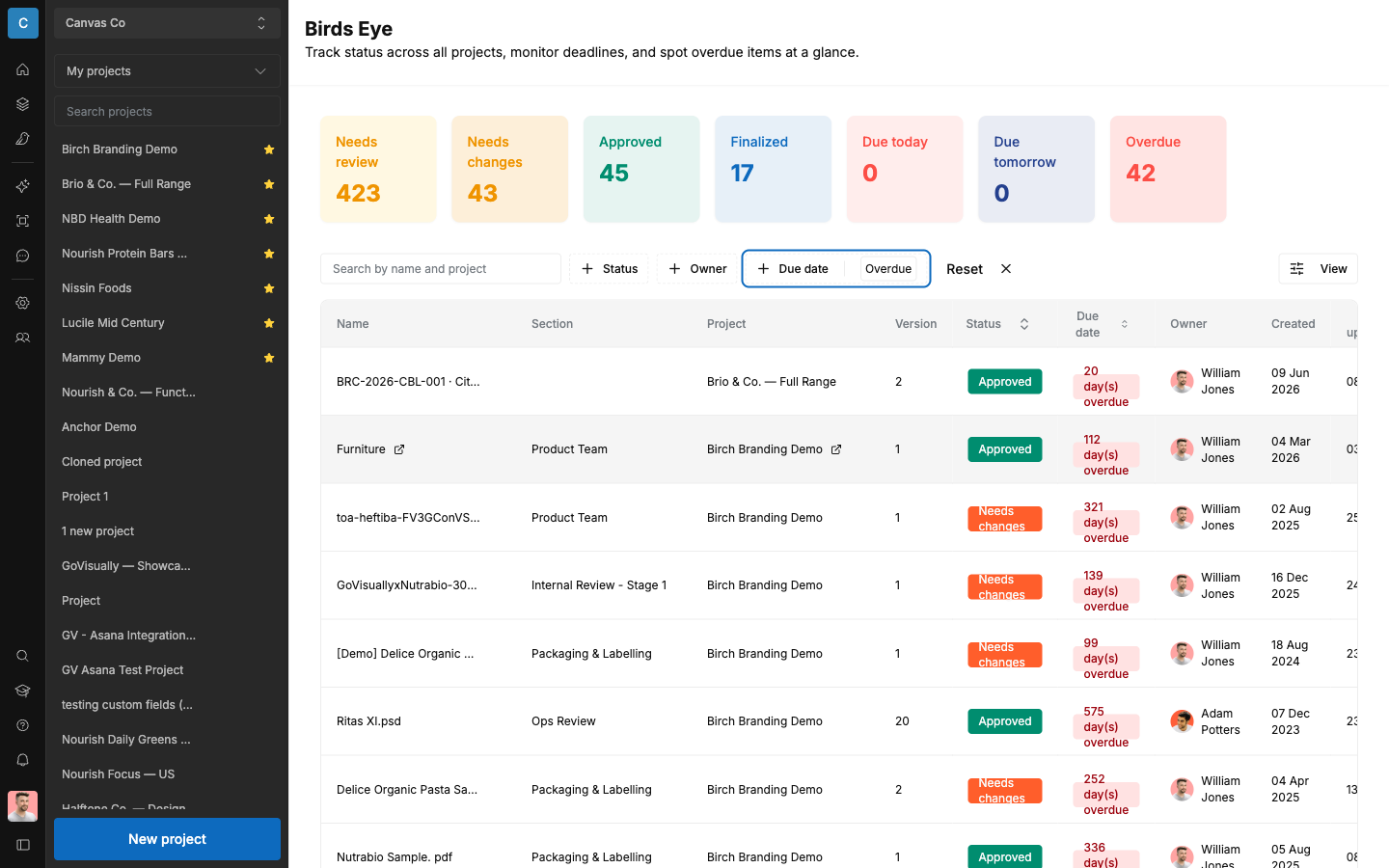
"Bird's eye" ที่แถบเมนูด้านข้างจะเปิดหน้าจอ "Birds Eye": "Track status across all projects, monitor deadlines, and spot overdue items at a glance." (ติดตามสถานะของทุกโปรเจกต์ ตรวจสอบกำหนดเวลา และมองเห็นรายการที่เลยกำหนดได้ในทันที)
- การ์ดสรุปเจ็ดใบด้านบนแสดงตัวเลขให้เห็นก่อนที่จะกดตัวกรองใด ๆ: "Needs review", "Needs changes", "Approved", "Finalized", "Due today", "Due tomorrow", "Overdue"
- ด้านล่างนั้นมีตารางเดียวที่รวมปรู๊ฟทุกชิ้นจากทุกโปรเจกต์ คอลัมน์: "Name", "Section", "Project", "Version", "Status", "Due date", "Owner", "Created"
- กรองด้วย "+ Status", "+ Owner", และ "+ Due date" (มีตัวเลือกเหมือนการ์ดด้านบน: "Overdue", "Due today", "Due tomorrow") ค้นหาตามชื่อและโปรเจกต์ได้ เลือก "Reset" เพื่อล้างตัวกรอง
ใช้หน้านี้เป็นมุมมองปฏิบัติการ: ดูทุกอย่างที่เลยกำหนด ทุกอย่างที่รอการตรวจสอบ ครอบคลุมทุกไลน์สินค้า
11.8 การแจ้งเตือน
การตั้งค่าการแจ้งเตือนเป็นเรื่องส่วนบุคคล ไม่ใช่การตั้งค่าระดับเวิร์กสเปซ แต่ละคนจัดการเองที่ "My profile" → "Notifications": สวิตช์อีเมลหลัก ความถี่โดยรวม ("Immediate" / "Hourly" / "Daily" / "Weekly") การตั้งค่ารายประเภทเหตุการณ์ และการปิดการแจ้งเตือนรายโปรเจกต์ คำแนะนำแบบเต็มอยู่ในบทที่ 1 หัวข้อ 1.6 ไม่มีการตั้งค่าสำหรับผู้ดูแลระบบที่กำหนดการแจ้งเตือนแทนคนอื่นได้