10. แชท GIA
Gia คือผู้ช่วย AI ของ GoVisually ถามคำถามด้วยภาษาง่าย ๆ เกี่ยวกับการตรวจสอบ ผลการตรวจพบ และวิธีแก้ไขได้เลย
10.1 เปิดแชท
มีสามวิธีในการเปิด:
- แถบเมนูด้านข้าง: เลือก "GIA - AI assistant" หน้าจอ "GoVisually Gia" จะเปิดขึ้น พร้อมแสดงสถานะ "Online"
- หน้าต่างลอย: เปิด Gia ในหน้าต่างเล็ก ๆ ระหว่างที่คุณทำงานกับปรู๊ฟได้
- จากผลการตรวจพบ: เลือก "Ask Gia" ที่ผลการตรวจพบจาก AI รายการใดก็ได้ (บทที่ 8) แชทจะเปิดขึ้นพร้อมข้อมูลของผลการตรวจพบนั้นเป็นบริบท
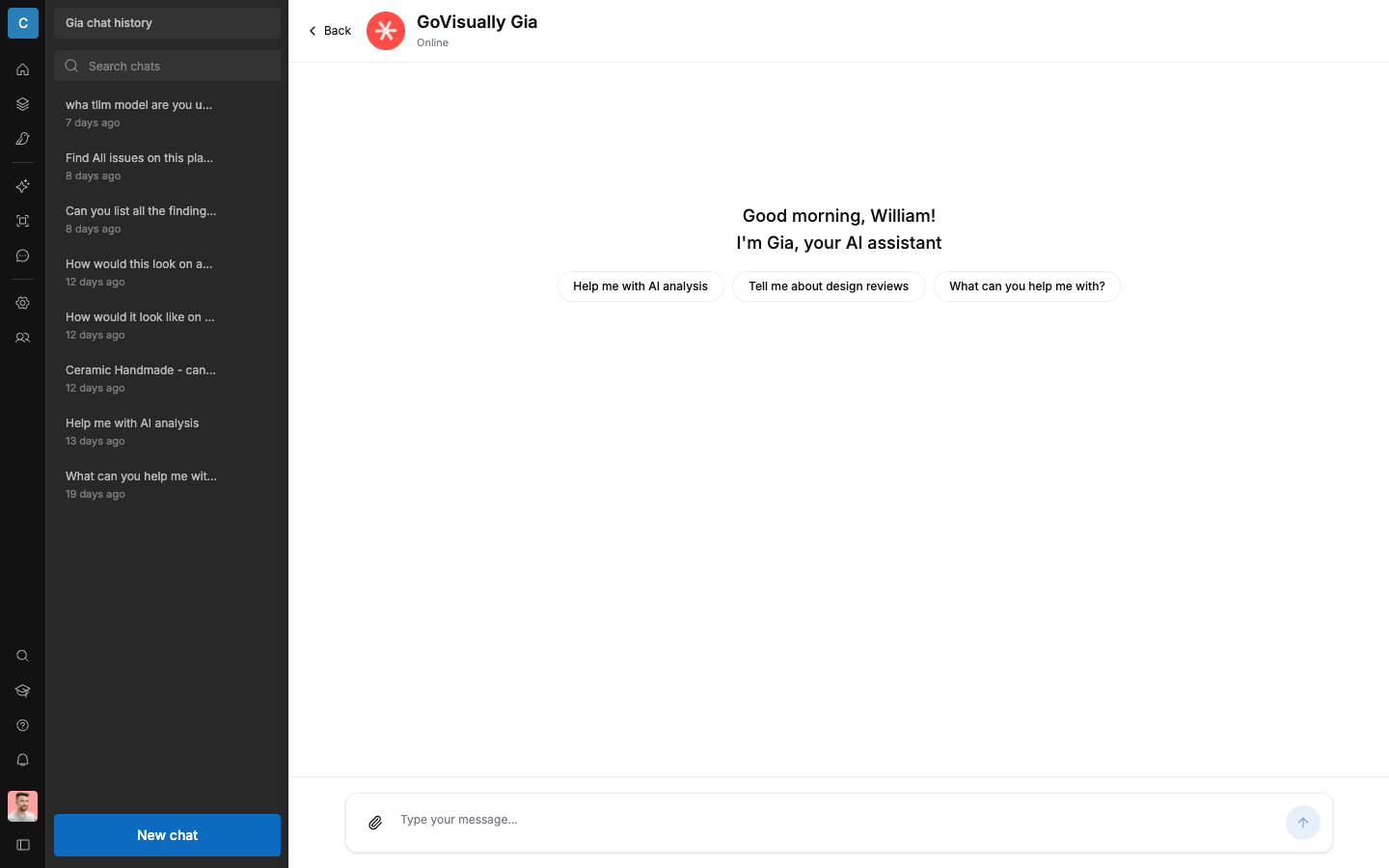
หน้าแชทเปล่าจะทักทายคุณ ("Good morning, {ชื่อ}!" — "I'm Gia, your AI assistant") และแนะนำคำถามเริ่มต้น:
- "Help me with AI analysis" (ช่วยฉันเรื่องการวิเคราะห์ด้วย AI หน่อย)
- "Tell me about design reviews" (บอกเรื่องการตรวจสอบงานออกแบบให้ฟังหน่อย)
- "What can you help me with?" (ช่วยอะไรฉันได้บ้าง?)
10.2 ถามคำถาม
- พิมพ์ในช่อง "Type your message…"
- ส่งข้อความ ระหว่างที่ Gia กำลังประมวลผล จะเห็น "Thinking…"
- อ่านคำตอบ ถามคำถามต่อในแชทเดิมได้เลย — Gia จำบทสนทนาได้
10.3 งานที่ทำบ่อย
ทำความเข้าใจผลการตรวจพบ (RA, การตลาด):
- ที่ผลการตรวจพบ เลือก "Ask Gia"
- ใช้คำถามที่แนะนำไว้: "Explain this finding in detail" (อธิบายผลการตรวจพบนี้แบบละเอียด), "How can I fix this issue?" (แก้ปัญหานี้ยังไงดี?), "What are the compliance implications?" (มีผลกระทบด้านกฎระเบียบอะไรบ้าง?)
- Gia จะอธิบายผลการตรวจพบ กฎที่อ้างอิง และทางเลือกในการแก้ไข
ถามเมื่อติดขัด (ใครก็ถามได้):
- ถาม "What can you help me with?" (ช่วยอะไรฉันได้บ้าง?) เพื่อดูว่า Gia ทำอะไรได้บ้าง
- ถามเกี่ยวกับการตรวจสอบงานออกแบบและผลการวิเคราะห์ด้วย AI ของคุณ
10.4 จัดการแชทของคุณ
- เลือก "New chat" เพื่อเริ่มบทสนทนาใหม่
- บทสนทนาที่ผ่านมาจะอยู่ใน "Gia chat history" เปิดบทสนทนาใดก็ได้เพื่อคุยต่อ
- ลบบทสนทนาออกจากรายการประวัติได้
- แชทเป็นเรื่องส่วนตัวของคุณเท่านั้น ภายในเวิร์กสเปซของคุณ
10.5 แนวทางที่ดี
- ให้บริบทเพิ่มเติม เช่น ถาม "ข้อความ 'ช่วยเสริมภูมิคุ้มกัน' ใช้บนฉลากผลิตภัณฑ์เสริมอาหารในสหรัฐฯ ได้ไหม?" จะได้คำตอบที่ดีกว่าการถามว่า "ข้อความกล่าวอ้างนี้ใช้ได้ไหม?"
- Gia เป็นผู้ช่วย ไม่ใช่ผู้อนุมัติ ตรวจสอบคำตอบด้านกฎระเบียบกับกฎที่อ้างอิงเสมอ — การตัดสินใจสุดท้ายเป็นหน้าที่ของทีมคุณ