5. การแชร์
แชร์โปรเจกต์หรือปรู๊ฟเพื่อรับการตรวจสอบ ผู้ตรวจสอบไม่จำเป็นต้องมีบัญชี GoVisually
5.1 แชร์โปรเจกต์กับผู้ตรวจสอบ
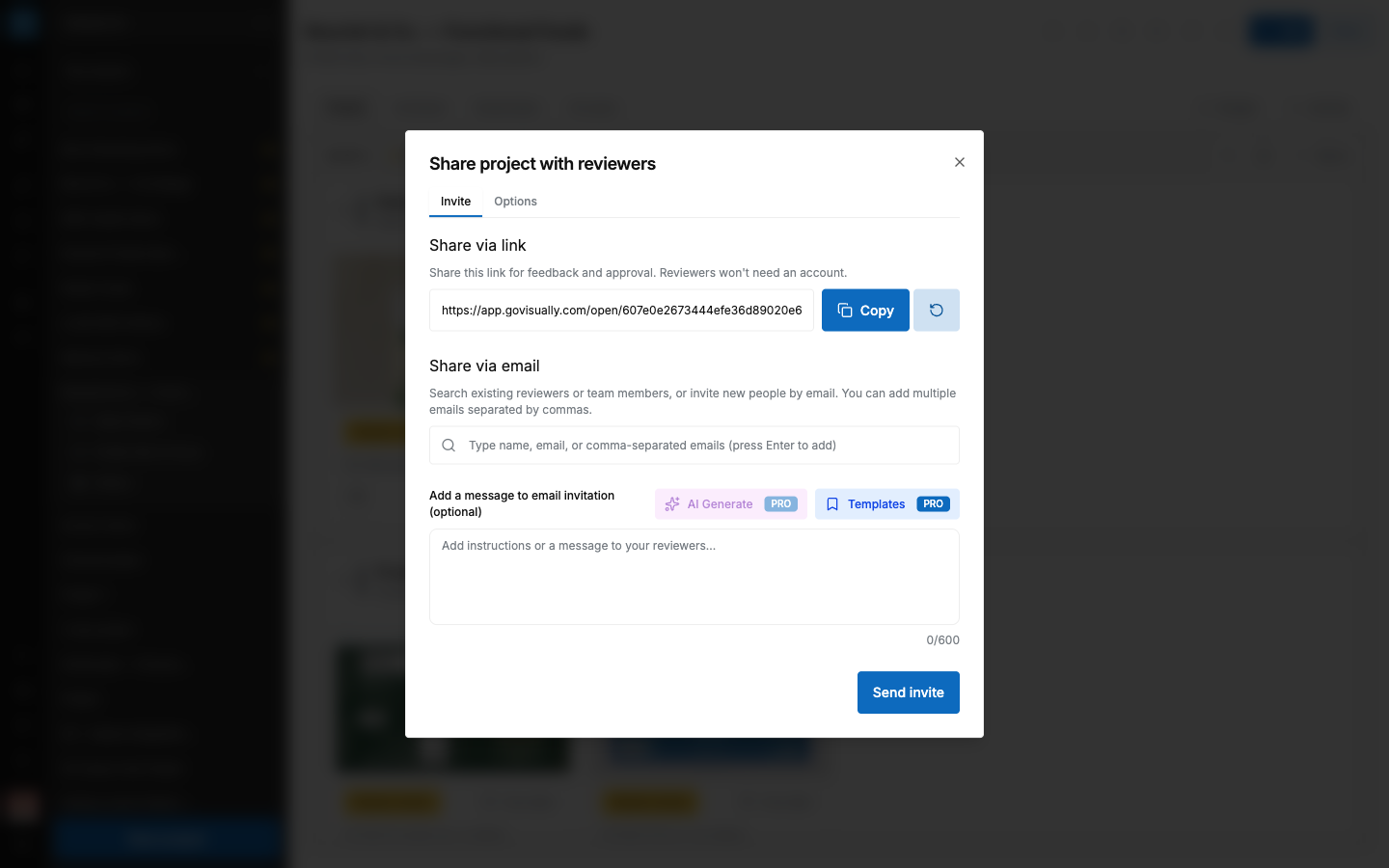
- เปิดโปรเจกต์แล้วเลือก "Share" หน้าต่าง "Share project with reviewers" จะเปิดขึ้น
- หน้าต่างนี้มีสองแท็บ: "Invite" และ "Options"
แชร์ผ่านลิงก์
- ที่แท็บ "Invite" หาส่วน "Share via link"
- เลือก "Copy" ปุ่มจะเปลี่ยนเป็น "Copied"
- ส่งลิงก์ให้ผู้ตรวจสอบของคุณ
ใครก็ตามที่มีลิงก์นี้จะเปิดโปรเจกต์ ดูปรู๊ฟ และแสดงความคิดเห็นได้ ผู้ตรวจสอบที่เข้าสู่ระบบจะถูกเพิ่มเข้าโปรเจกต์ในฐานะผู้ตรวจสอบโดยอัตโนมัติ
ลิงก์นี้ไม่มีวันหมดอายุ หากต้องการตัดการเข้าถึง ให้เลือกปุ่มสร้างใหม่ ข้อความยืนยันจะอธิบายว่า: "Users who have the existing link will no longer have access." (ผู้ที่มีลิงก์เดิมจะไม่สามารถเข้าถึงได้อีกต่อไป) ยืนยันด้วย "Regenerate share link"
แชร์ผ่านอีเมล
- ที่แท็บ "Invite" หาส่วน "Share via email"
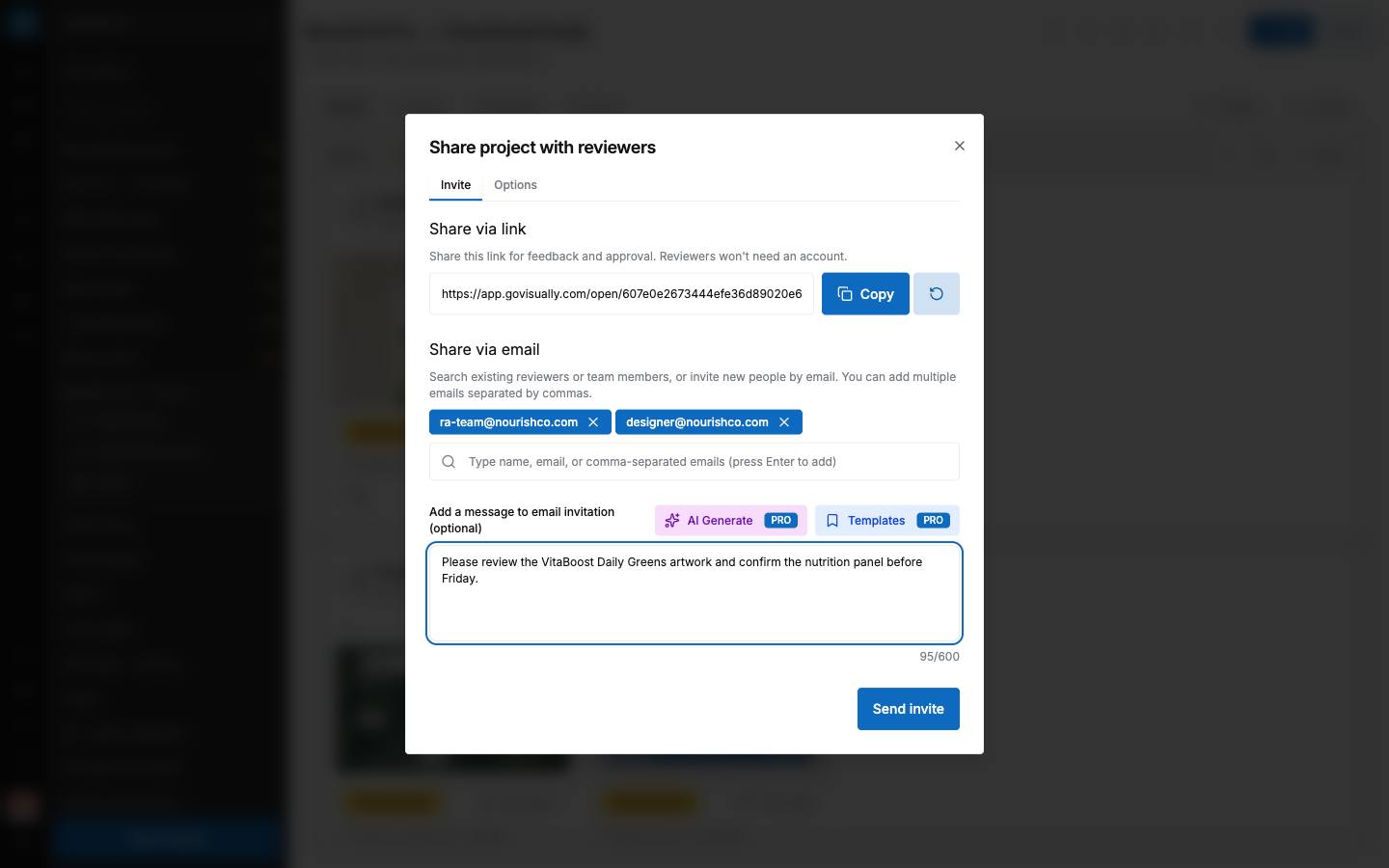
- พิมพ์ที่อยู่อีเมลในช่อง "Type name, email, or comma-separated emails (press Enter to add)" เพิ่มได้สูงสุด 20 ที่อยู่ในครั้งเดียว
- รายการที่แนะนำจะมีป้ายกำกับ "Team Member", "Existing Reviewer", "Pending Reviewer", "New Reviewer" หรือ "Already Added"
- ไม่บังคับ: "Add a message to email invitation (optional)" เขียนคำแนะนำในช่องข้อความ
- ไม่บังคับ: เลือก "Templates" (แพ็กเกจ Pro) เพื่อใช้ข้อความที่บันทึกไว้ซ้ำ เทมเพลตพื้นฐาน: "First review request", "Urgent review", "Final approval" บันทึกเทมเพลตของคุณเองได้ด้วย "Save current as template" (สูงสุด 10 เทมเพลต)
- ไม่บังคับ: เลือก "AI Generate" (แพ็กเกจ Pro) เพื่อให้ AI ร่างข้อความให้
- เลือก "Send invite" แต่ละคนจะได้รับอีเมลเชิญให้ตรวจสอบ
การเชิญทางอีเมลใช้ได้เฉพาะบัญชีที่ชำระเงินแล้ว บัญชีทดลองใช้จะเห็นข้อความ "Email invitations are available for paid accounts."
การป้องกันด้วยรหัสผ่าน
- เปิดแท็บ "Options"
- เปิดสวิตช์การป้องกัน จะเห็นข้อความ "Passcode protection enabled"
- พิมพ์รหัสในช่อง "Passcode" จะเห็นข้อความ "Project password set"
หลังจากนี้ทุกคนที่เปิดลิงก์แชร์ต้องใส่รหัสผ่านก่อน ส่งรหัสผ่านผ่านช่องทางอื่นที่ไม่ใช่ลิงก์ ให้คิดว่ารหัสผ่านนี้เป็นแค่การจำกัดการเข้าถึงแบบง่าย ๆ ไม่ใช่ระบบความปลอดภัยที่แข็งแกร่ง
5.2 แชร์ปรู๊ฟเดียว
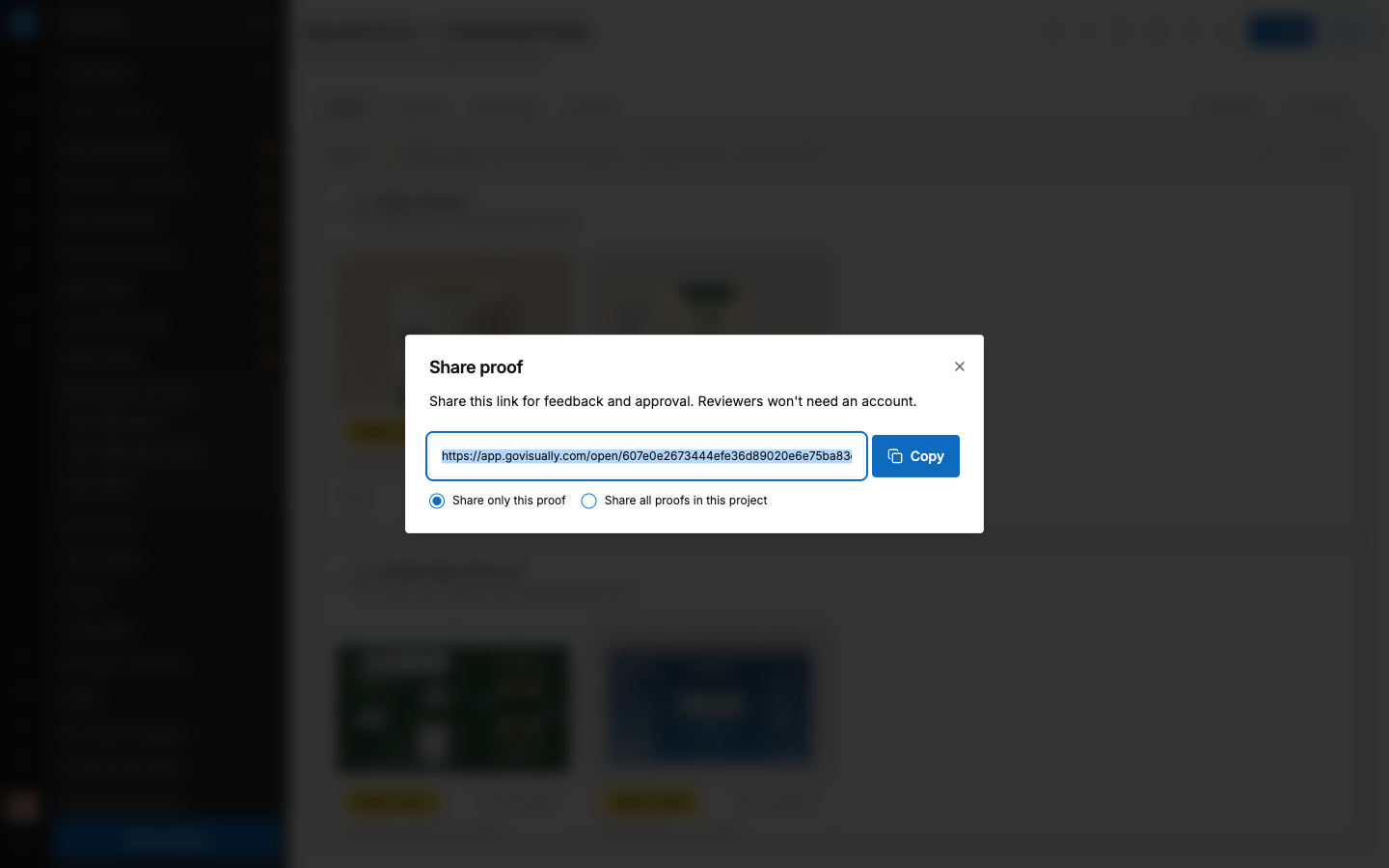
- เปิดเมนูการ์ดปรู๊ฟแล้วเลือก "Share" หน้าต่าง "Share proof" จะเปิดขึ้น พร้อมข้อความอธิบาย: "Share this link for feedback and approval. Reviewers won't need an account." (แชร์ลิงก์นี้เพื่อรับความคิดเห็นและการอนุมัติ ผู้ตรวจสอบไม่ต้องมีบัญชี)
- เลือกขอบเขต: "Share only this proof" (แชร์เฉพาะปรู๊ฟนี้) หรือ "Share all proofs in this project" (แชร์ปรู๊ฟทั้งหมดในโปรเจกต์นี้)
- เลือก "Copy" แล้วส่งลิงก์
5.3 แชร์เซกชัน
- เปิดเมนูเซกชันแล้วเลือก "Share section"
- เลือก "Copy" แล้วส่งลิงก์
5.4 สิ่งที่ผู้ตรวจสอบมองเห็นและมองไม่เห็น
- ผู้ตรวจสอบเห็นปรู๊ฟในโปรเจกต์ที่ถูกแชร์ ยกเว้นปรู๊ฟที่อยู่ในเซกชันส่วนตัว
- ผู้ตรวจสอบไม่มีวันเห็นความคิดเห็นภายในทีมที่เป็นส่วนตัว
- ผู้ตรวจสอบไม่เห็นแท็บ "Smartnotes" และ "AI scans"
- ผู้ตรวจสอบแสดงความคิดเห็นและตัดสินใจได้ แต่อัปโหลด แก้ไข ย้าย หรือยืนยันฉบับสุดท้ายไม่ได้
- จำนวนผู้ตรวจสอบต่อโปรเจกต์อาจถูกจำกัดตามแพ็กเกจของคุณ เมื่อถึงขีดจำกัดแล้ว คนใหม่จะเข้าร่วมผ่านลิงก์ไม่ได้อีก
- บางแพ็กเกจจำกัดให้เชิญได้เฉพาะผู้ตรวจสอบที่ใช้โดเมนอีเมลเดียวกับบริษัทของคุณ ถ้าเป็นแบบนี้ จะเห็นข้อความว่าโดเมนของผู้ตรวจสอบไม่ได้รับอนุญาต
5.5 ควบคุมการดาวน์โหลดและลายน้ำ
มีการตั้งค่าเวิร์กสเปซสองอย่างที่ช่วยปกป้องงานออกแบบที่แชร์ไว้ ทั้งสองอย่างอธิบายไว้ในบทที่ 11:
- ล็อกการดาวน์โหลด — บล็อกการดาวน์โหลดทุกเวอร์ชัน หรืออนุญาตเฉพาะเวอร์ชันที่ยืนยันฉบับสุดท้ายแล้ว
- ลายน้ำ — ใส่ภาพหรือข้อความลายน้ำลงบนปรู๊ฟที่เปิดดู
5.6 แนวทางที่ดีสำหรับทีม CPG
- ใช้ลิงก์แชร์เดียวต่อหนึ่งโปรเจกต์ สร้างลิงก์ใหม่เมื่อจบรอบตรวจสอบแต่ละครั้ง เพื่อให้ลิงก์เก่าใช้งานไม่ได้อีก
- ใช้การเชิญทางอีเมลสำหรับ RA และเอเจนซีภายนอก จะได้ติดตามการตัดสินใจของแต่ละคนตามชื่อในรายการสถานะการตรวจสอบได้
- ใส่ SKU ที่เป็นความลับไว้ในเซกชันส่วนตัวก่อนแชร์ลิงก์โปรเจกต์ เซกชันส่วนตัวจะไม่ปรากฏผ่านลิงก์
- ใส่รหัสผ่านสำหรับงานออกแบบที่ยังไม่เปิดตัว